
Per chi cerca nuovi casino con licenza ADM 2026, è utile confrontare attentamente sicurezza, affidabilità e condizioni offerte dalle diverse piattaforme. Una selezione aggiornata dei migliori siti sicuri può aiutare a orientarsi tra le opzioni disponibili e a scegliere con maggiore consapevolezza.
Per chi cerca casino con ricarica minima di 1 e 5 euro, è utile confrontare i migliori siti ADM e i metodi di pagamento disponibili nel 2026. Una panoramica aggiornata permette di scegliere piattaforme affidabili con importi di deposito accessibili e condizioni trasparenti.
Per chi vuole approfondire il tema dei pagamenti nei casinò online, è utile consultare una guida ai casinò non AAMS Revolut 2026, con informazioni su metodi di deposito, prelievi e verifiche da considerare. La panoramica aiuta a distinguere le diverse modalità di utilizzo di Revolut e a valutare con maggiore attenzione le condizioni offerte dai vari operatori.
Per chi vuole orientarsi tra le nuove piattaforme disponibili nel mercato italiano, è utile consultare una guida ai nuovi casinò online 2026, con informazioni su licenze, sicurezza, bonus e caratteristiche dei principali operatori. Un confronto attento permette di valutare le diverse opzioni con maggiore consapevolezza e di individuare i siti più adatti alle proprie esigenze.
Per chi cerca casino con ricarica minima di 5 euro, è possibile trovare piattaforme che combinano importi di deposito accessibili, bonus interessanti e condizioni pensate per diversi tipi di giocatori. Prima di scegliere un sito, conviene comunque verificare attentamente bonus, metodi di pagamento e termini dell’offerta.
Per chi vuole scoprire le opzioni di casino online senza registrazione, è utile conoscere le caratteristiche principali di queste piattaforme e i criteri da considerare nella scelta. Una panoramica aggiornata può aiutare a orientarsi tra le diverse soluzioni disponibili e a comprendere meglio il funzionamento dell’accesso tramite SPID.
Per chi cerca informazioni aggiornate sulle piattaforme di gioco online, questa guida ai casino non AAMS con Postepay offre una panoramica utile sulle opzioni disponibili nel 2026. Il contenuto illustra inoltre alcuni operatori e aspetti da valutare prima di scegliere un servizio adatto alle proprie esigenze.
Per chi cerca un modo pratico e affidabile per approfondire il tema dei casinò online, questa guida ai casino non AAMS con Satispay nel 2026 offre informazioni utili sui principali aspetti da considerare. La panoramica aiuta a valutare con maggiore consapevolezza sicurezza, metodi di pagamento e condizioni dei casinò.
Per chi cerca informazioni aggiornate sul registrazione casino con SPID, è utile confrontare le modalità di accesso e le offerte disponibili nel 2026. Una panoramica dedicata può aiutare a individuare i siti e i bonus più interessanti.
Per chi cerca informazioni aggiornate sul casino senza licenza AAMS 2026, è importante conoscere le caratteristiche dei siti non ADM e i principali rischi associati. Una valutazione attenta delle condizioni e dell’affidabilità della piattaforma può aiutare a fare scelte più consapevoli.
Per chi vuole divertirsi con le slot e i giochi da casinò senza effettuare un deposito, è possibile scoprire una selezione di casino online senza soldi e provare diverse modalità di gioco gratuitamente. Questa soluzione è utile per conoscere le dinamiche delle slot e dei giochi online prima di scegliere un eventuale servizio con denaro reale.
Per chi cerca casino europei sicuri non AAMS, è importante verificare la presenza di una licenza UE valida e le condizioni di gioco offerte dalla piattaforma. Una scelta attenta consente di individuare operatori affidabili e trasparenti, adatti ai giocatori che preferiscono alternative ai casinò regolamentati AAMS.
Per chi è alla ricerca di piattaforme di gioco flessibili, può essere utile approfondire il tema dei casino senza limiti di puntata e conoscere le condizioni realmente disponibili in Italia nel 2026. Un confronto tra limiti, regole e caratteristiche dei diversi siti aiuta a valutare le opzioni in modo più consapevole.
Per chi cerca piattaforme di gioco online affidabili, è utile conoscere i casino non AAMS che pagano subito, soprattutto quando la rapidità dei prelievi è una priorità. Queste soluzioni possono essere interessanti per gli utenti che desiderano confrontare tempi di pagamento e modalità di prelievo.
Per chi cerca slot machine gratis senza registrazione, esistono diverse opzioni online da conoscere nel 2026. Una guida dedicata ai casino no KYC può aiutare a comprendere meglio caratteristiche, modalità di accesso e aspetti da valutare prima di giocare.
Sei in possesso di un iPad di ultima generazione e cerchi un modo per trasferire file tra iPad e PC/Mac? Vuoi ad esempio esportare le foto da iPad sul computer per liberare spazio sul dispositivo iOS? Vuoi fare un backup dei dati del iPad sul computer per evitare di perderli qualora l’iPad si rompesse? Oppure vuoi trasferire file da PC su iPad?
La risposta a tutte queste domande la troverai nei paragrafi successivi. Infatti qui di seguito segnaliamo 5 diversi modi per trasferire file da iPad su PC/Mac o viceversa importare file dal computer sul tuo iPad. Buona lettura!
#1. TunesGO
Tunesgo è un altro ottimo programma per possessori di iPad che permette di trasferire, importare video, audio, foto o cartelle di file da iPad sul computer, foto da PC verso iPad ecc… In più esso consente di convertire DVD, video e file audio nei formati supportati da iPad. Questo iPad Transfer supporta anche il trasferimento dei file da e verso iPod, iTouch e iPhone.
Di seguito i pochi e semplici passaggi da seguire per effettuare il trasferimento dei file tra iPad e PC:
Step 1: Scarica adesso la versione demo gratuita di TunesGO per Windows o Mac:


Dopo l’installazione si aprirà la seguente interfaccia principale:
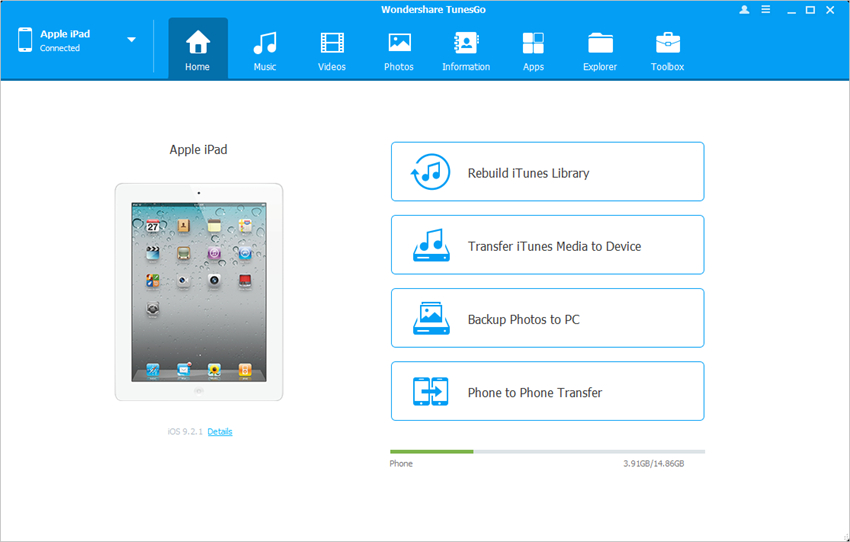
Step 2. Collega iPad al PC e avvia Programma
Avvia il programma e collega il tuo iPad al PC o Mac. Il programma automaticamente rileverà il tuo iPad e mostrerà nella schermata centrale tutte le informazioni relative.
Step 3. Trasferimento file da iPad su PC o da PC verso iPad
In alto al programma vedrai tutte le cartelle relative al tuo iPad (musica, video, foto, applicazioni). Clicca su una di queste categorie per vedere i file salvati sul tuo iPad. Per trasferire file da iPad su PC ti basterà scegliere quelli desiderati e poi cliccare in alto sul pulsante Esporta
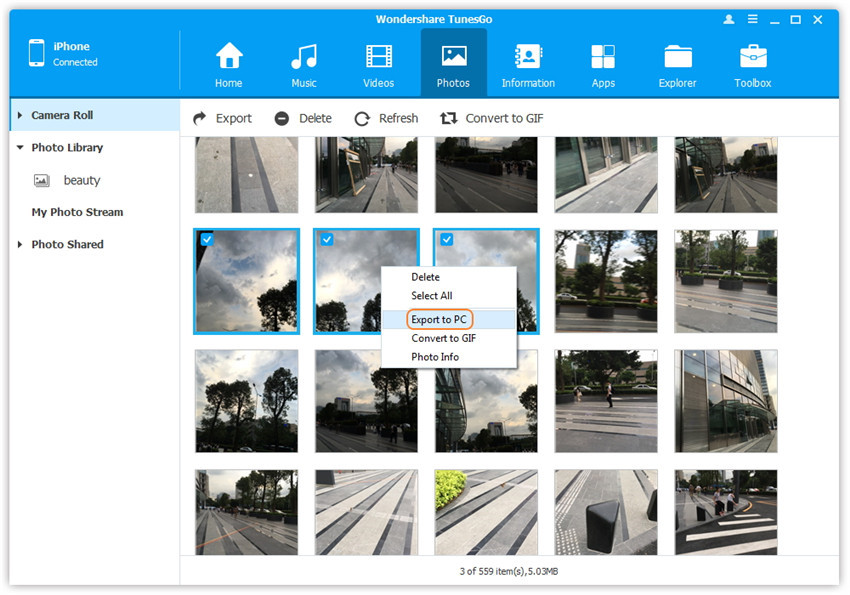
Se invece vuoi importare in quella sezione (ad esempio Foto) dei file dal tuo PC/Mac dovrai premere sul pulsante Aggiungi e poi selezionare i dati dal tuo comptuer. Tutto qui!
#2. iCloud
A seconda dei tipi di file che invierai, avrai bisogno di diverse funzionalità di iCloud. Se desideri trasferire foto da iPad a laptop o PC senza iTunes, utilizza Foto di iCloud. Se intendi condividere documenti come file Word/Excel/PPT/PDF tra il tuo iPad e il computer, rivolgiti a iCloud Drive. Qualunque cosa tu voglia condividere, ci sono due requisiti universali che devi soddisfare:
- Usare lo stesso ID Apple sui dispositivi
- Avere abbastanza spazio in iCloud per archiviare il contenuto che stai per sincronizzare
Se sei ben preparato, segui i passaggi seguenti per imparare a trasferire foto, video o documenti in modalità wireless utilizzando iCloud.
Opzione 1. Come trasferire foto da iPad a PC tramite iCloud Foto
Passaggio 1. Attiva “Foto di iCloud” sul tuo iPad tramite Impostazioni.
Passaggio 2. Sul PC Windows, vai su iCloud.com e accedi con il tuo ID Apple.
Passaggio 3. Scegli “Foto” e vedrai le foto del tuo iPad nella galleria.
Passaggio 4. Scegli gli elementi che desideri trasferire e scaricali sul tuo computer.
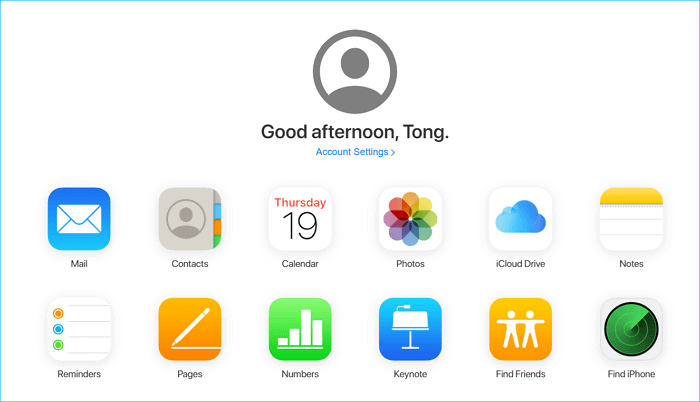
Se hai installato il progrmama iCloud per Windows, vai alle impostazioni di iCloud per abilitare “Libreria foto iCloud” e “Scarica nuove foto e video sul mio PC“. Successivamente, puoi accedere ai tuoi file iPad dalla cartella Foto di iCloud sul computer.
Opzione 2. Come condividere file tra iPad e PC tramite iCloud Drive
Step 1. Sul tuo iPad, vai all’app “Impostazioni” e seleziona [il tuo nome] > “iCloud”.
Step 2. Scorri verso il basso per abilitare “iCloud Drive”.
Step 3.Apri l’app “File” e seleziona “Sfoglia” > “iCloud Drive”. Cerca i file che cerchi di copiare sul tuo PC e caricali su iCloud Drive.
Step 4. Se hai scaricato e configurato iCloud per Windows, vai alla cartella iCloud Drive in Esplora file per accedere ai file dal tuo iPhone. In caso contrario, vai su iCloud.com, accedi con il tuo ID Apple, scegli “iCloud Drive” tra le opzioni e poi seleziona e scarica i file sul tuo PC.
#3. Dropbox
iCloud non è l’unico servizio di condivisione di file che puoi utilizzare, anche altri servizi come Dropbox, Google Drive e One Drive funzionano bene per sincronizzare i file tra i tuoi dispositivi, inclusi iPad, laptop e PC. A seconda delle dimensioni dei file, potrebbe essere necessario pagare per uno spazio di archiviazione aggiuntivo per eseguire le operazioni.
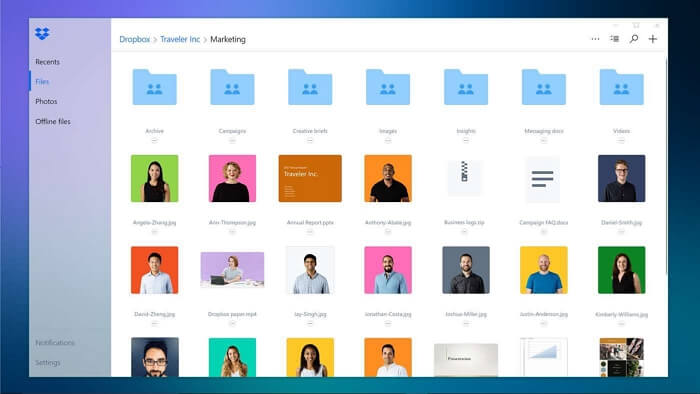
Passaggio 1. Scarica e installa Dropbox sui tuoi dispositivi (almeno sull’iPad).
Passaggio 2. Carica i file che desideri condividere su Dropbox tramite l’app sul tuo iPad.
Passaggio 3. Sul computer, se hai installato Dropbox, puoi accedere ai file che hai caricato dal tuo iPad e quindi scaricarli di conseguenza sul tuo PC Windows. In caso contrario, vai su Dropbox.com per accedere e scaricare i file.
#5. Email
Puoi trasferire qualsiasi tipo di contenuto tramite e-mail come allegato. Sia che tu voglia trasferire file da iPad a PC o viceversa, l’invio di allegati e-mail sarà sicuramente di aiuto.
I passaggi generali per inviare file da iPad a PC via e-mail sono:
Passaggio 1. Crea una nuova email sul tuo iPad e aggiungi i file come allegati.
Passaggio 2. Invia l’email al tuo account e controllala dal PC.
Passaggio 3. Scarica gli allegati sul tuo computer.
L’utilizzo della posta elettronica è una soluzione gratuita, rapida e wireless per il trasferimento dei dati da iPad a PC o da iPad a Mac. Tuttavia, se i file sono di grandi dimensioni, l’utilizzo di questo suggerimento richiederà molto tempo. Pertanto, è consigliato solo quando si tenta di trasferire file di piccole dimensioni.
#6. Cavo USB
Se desideri trasferire solo foto da iPad a PC, l’applicazione AutoPlay, File Explorer o Foto può essere utile per risolvere questo problema.
Step 1. Collega il tuo iPad al PC con un cavo USB.
Step 2. Apri il tuo iPad e tocca “Consenti” per consentire a questo PC di accedere ai file del tuo iPad.
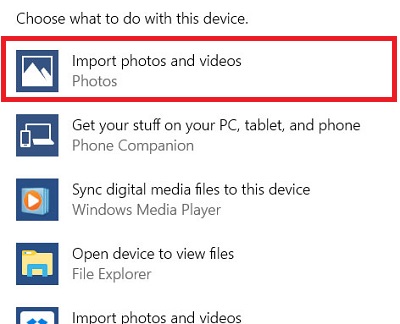
Step 3. Quindi vedrai una notifica che indica Scegli cosa fare con questo dispositivo.
Step 4. Se sei abbastanza veloce da fare clic su questa notifica, verranno visualizzate alcune scelte come mostrato. Basta scegliere “Importa foto e video“. (Se perdi questa notifica, puoi utilizzare Esplora file o l’app Foto per trasferire anche le foto)
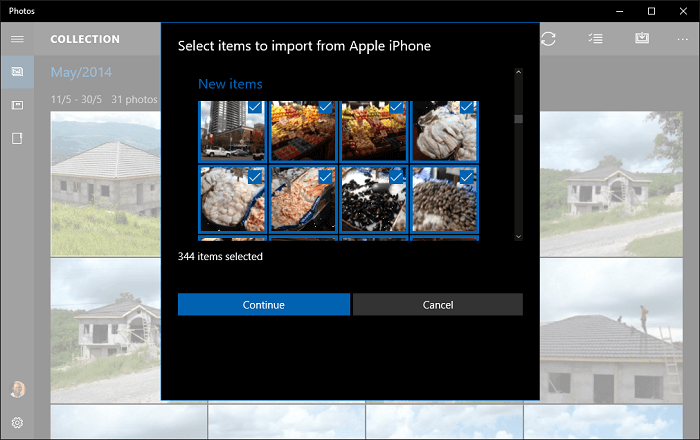
Step 5. Quindi, apparirà una nuova finestra che ti permetterà di scegliere gli elementi che desideri trasferire. Inoltre, puoi anche scegliere il modo predefinito per ospitare queste foto. Puoi scegliere gli elementi e quindi fare clic su “Continua“.
Step 6. Clicca su Importa per procedere